
Como Começar a Operar com o TradingView: Um Guia para Iniciantes
Tempo de leitura: 8 minutos
Disponível para PCs, navegadores web e dispositivos móveis, o TradingView se destaca por seus recursos avançados de gráficos, oferecendo mais de 100.000 indicadores públicos para atender às demandas de traders de todos os estilos e técnicas.
As inúmeras capacidades de gráficos do TradingView, suas ferramentas sofisticadas de análise e sua renomada comunidade de social trading fazem dele uma das principais escolhas para traders e investidores.
Principais Recursos do TradingView:
- A comunidade de social trading do TradingView é um verdadeiro diferencial. Mais de 50 milhões de traders utilizam o TradingView em todo o mundo – uma comunidade ativa onde ideias são trocadas e estratégias são compartilhadas.
- Com 15 tipos diferentes de gráficos – desde os básicos, como gráfico de linha e gráfico de barras, até os mais avançados, como o gráfico Renko – suas capacidades de gráficos agradam tanto a iniciantes quanto a traders experientes.
- A função de layout de gráficos do TradingView permite até 16 gráficos em uma única tela, facilitando a análise em múltiplos timeframes.
- Funcionalidade de notícias globais em tempo real e um calendário económico detalhado para traders de FX, além de métricas de análise financeira para traders de ações.
- A linguagem de programação Pine Script permite que os usuários criem indicadores e estratégias personalizadas.
- O recurso de replay bar-by-bar permite que os traders validem ideias de operação usando dados históricos simulados.
Opere com a FP Markets através do TradingView
Como titular de uma conta real na FP Markets operando por meio de uma conta cTrader, você pode acessar a plataforma de gráficos TradingView e utilizá-la para operar diretamente com a FP Markets.
O processo para abrir uma conta no TradingView é simples:
Passo 1:
Crie uma conta no TradingView clicando no ícone ‘Abrir conta real’ localizado no canto superior direito da página inicial do TradingView, como mostrado na Figura 1, ou simplesmente entre na sua conta existente, caso já tenha uma.
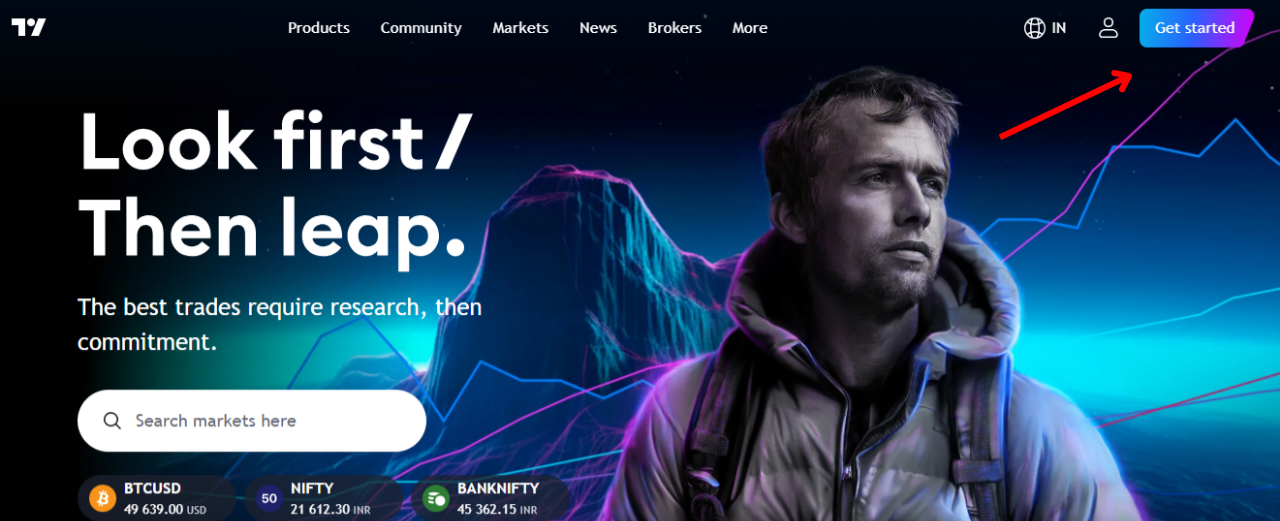
Figura 1
Passo 2:
Depois de fazer login no TradingView, conecte-se à FP Markets clicando no painel ‘Trading Panel’ no canto inferior esquerdo (Figura 2). Em seguida, role pela lista de corretores e selecione FP Markets.
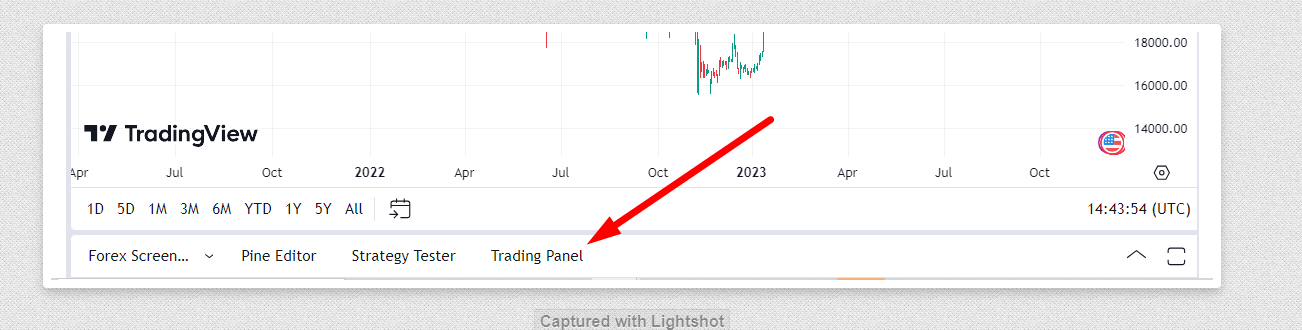
Figura 2
Passo 3: Insira seu ID de usuário e senha para conectar sua conta ativa da FP Markets ao TradingView (Figura 3).
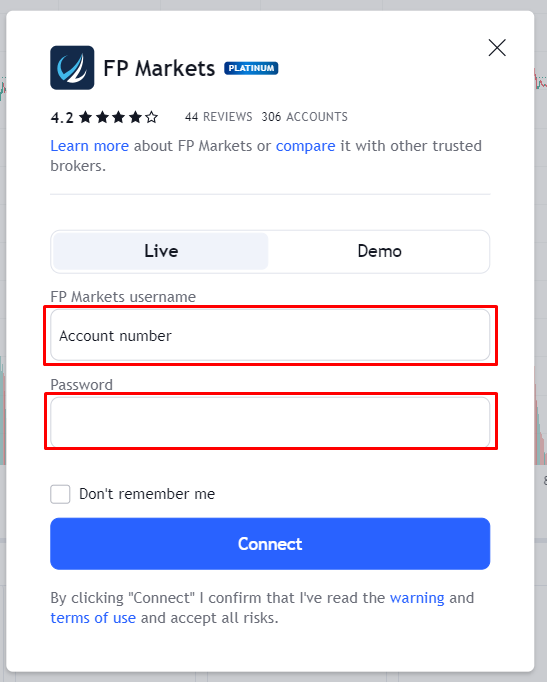
Figura 3
Noções Básicas sobre o TradingView
- Criando uma Lista de Observação
Ao criar uma lista de observação (watchlist), você garante acesso aos seus mercados favoritos toda vez que fizer login na plataforma.
Estabelecer uma lista de observação pode ser feito clicando na aba suspensa ‘Watchlist’, localizada no canto superior direito (Figura 4), e utilizando a função ‘add symbol’ (+) para adicionar instrumentos de negociação à sua lista. Certifique-se de que sua ‘fonte’ está configurada como FP Markets.
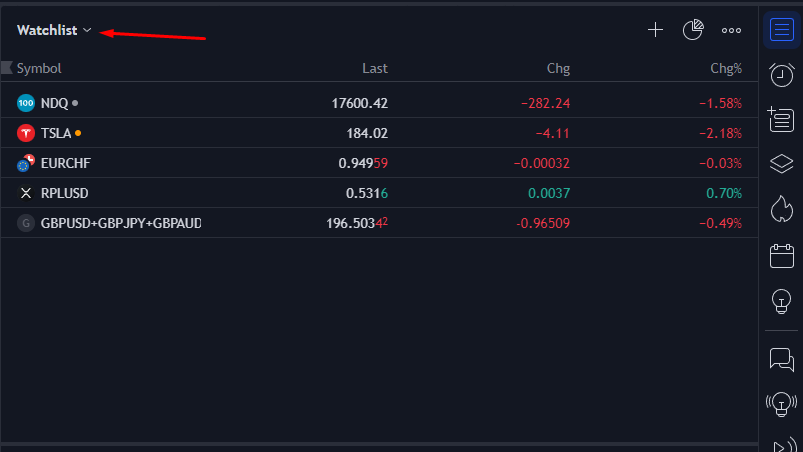
Figura 4
- Trading
Clique no botão ‘Trade’ no painel inferior esquerdo, conforme ilustrado na Figura 5, o que abrirá um painel de ordens individual onde você poderá acessar vários tipos de ordens e operar diretamente com a FP Markets (Figura 5A). Nesse painel, os traders podem inserir todos os valores necessários para executar uma operação, incluindo preço desejado, tamanho do lote, valores de take profit e stop-loss de proteção, entre outros. Após preencher os detalhes, clique em ‘buy’ ou ‘sell’; isso enviará sua ordem diretamente para a FP Markets como seu corretor principal.
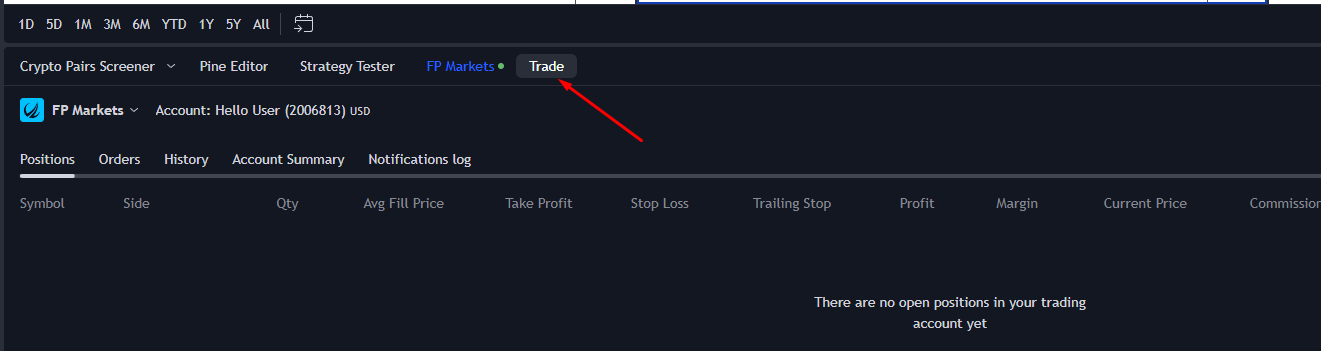
Figura 5
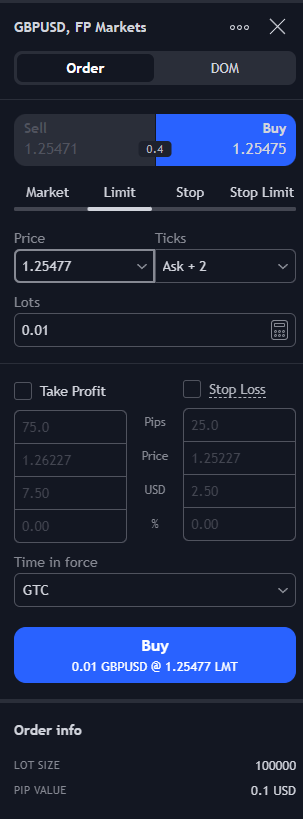
Figura 5A
- Função de Alerta
Clique com o botão direito no gráfico de interesse para adicionar um alerta. O exemplo abaixo (Figura 6) ilustra a função de alerta para o par de moedas GBP (libra esterlina) e USD (dólar americano) (GBP/USD).
Usando as abas suspensas, os usuários podem criar alertas para várias condições, como o preço ultrapassando um determinado nível (Figura 6A). Também é possível configurar o momento do disparo e definir uma data de expiração.
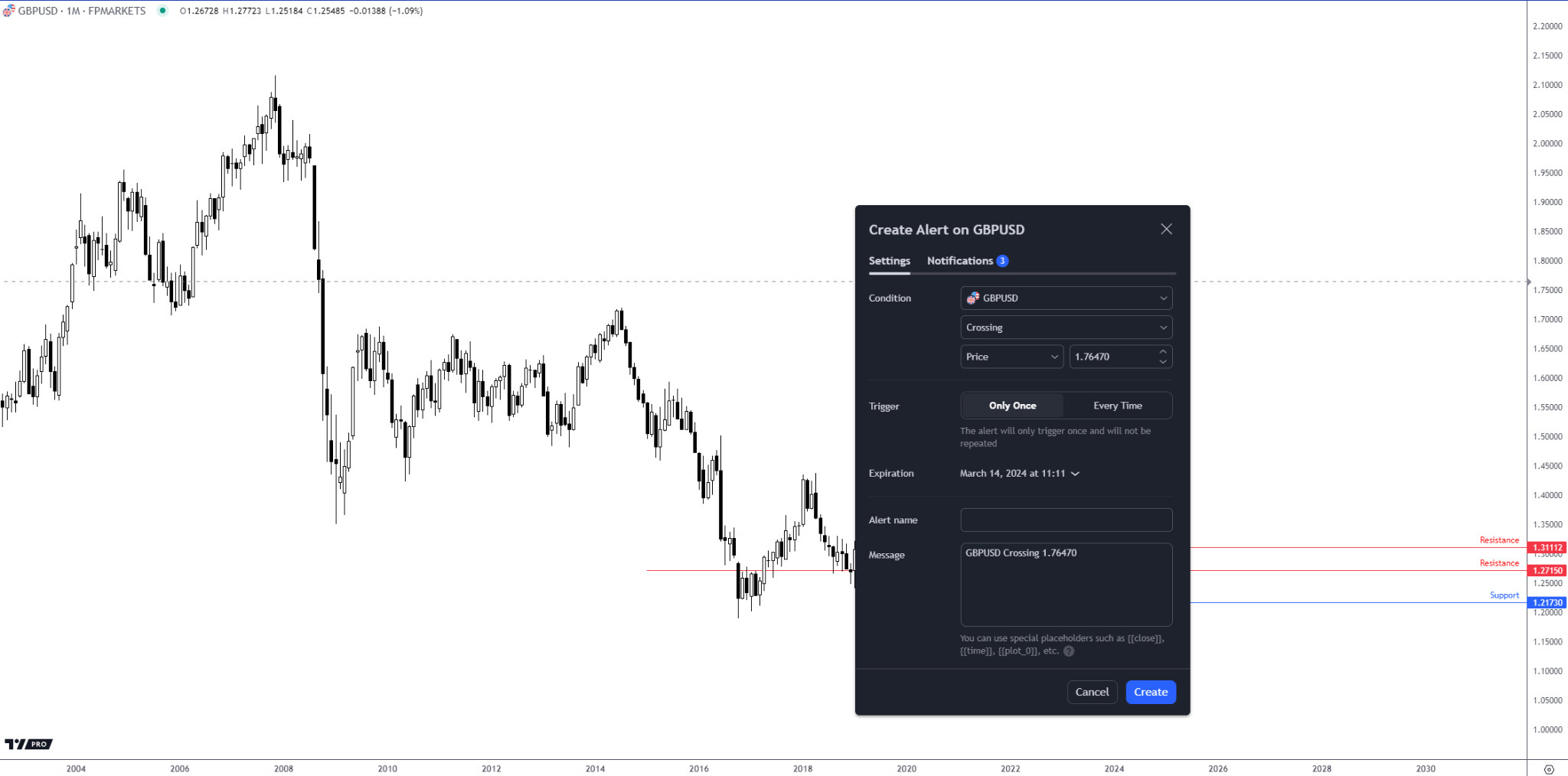
Figura 6
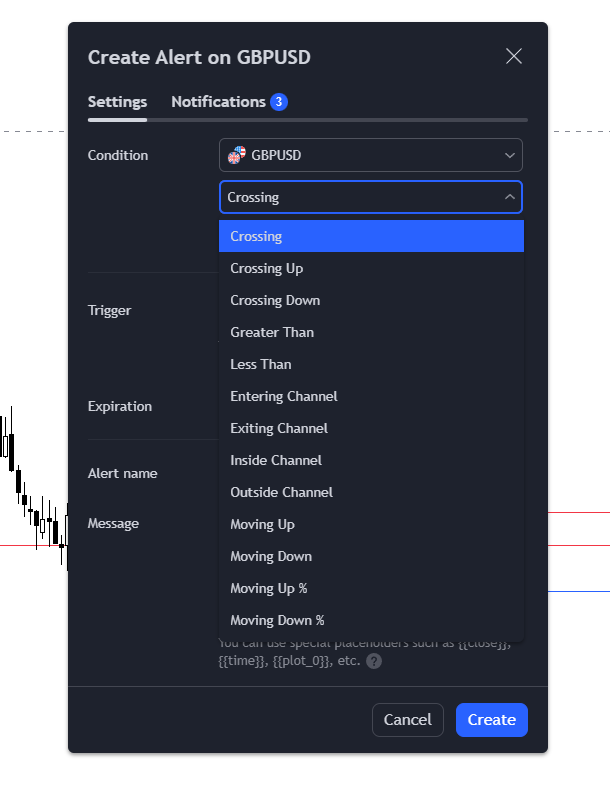
Figura 6A
- Configuração de Gráficos
Conforme mencionado no início do artigo, a função de configuração de gráficos no TradingView permite que os traders organizem gráficos em um único layout. É possível usar até 16 gráficos por layout, embora a maioria dos traders opte por utilizar até 6 gráficos.
Para aplicar essa função, basta clicar na aba suspensa ‘Selecionar Layout’ (Figura 7, que atualmente mostra um layout duplo com dois gráficos de BTC/USD em dois períodos de tempo diferentes). A partir daqui, é possível escolher entre diversos modelos de layout. Vale notar que o cursor geralmente é sincronizado entre todos os gráficos. Para modificar isso, desative a sincronização do cursor na aba ‘Selecionar Layout’ (Figura 7A).
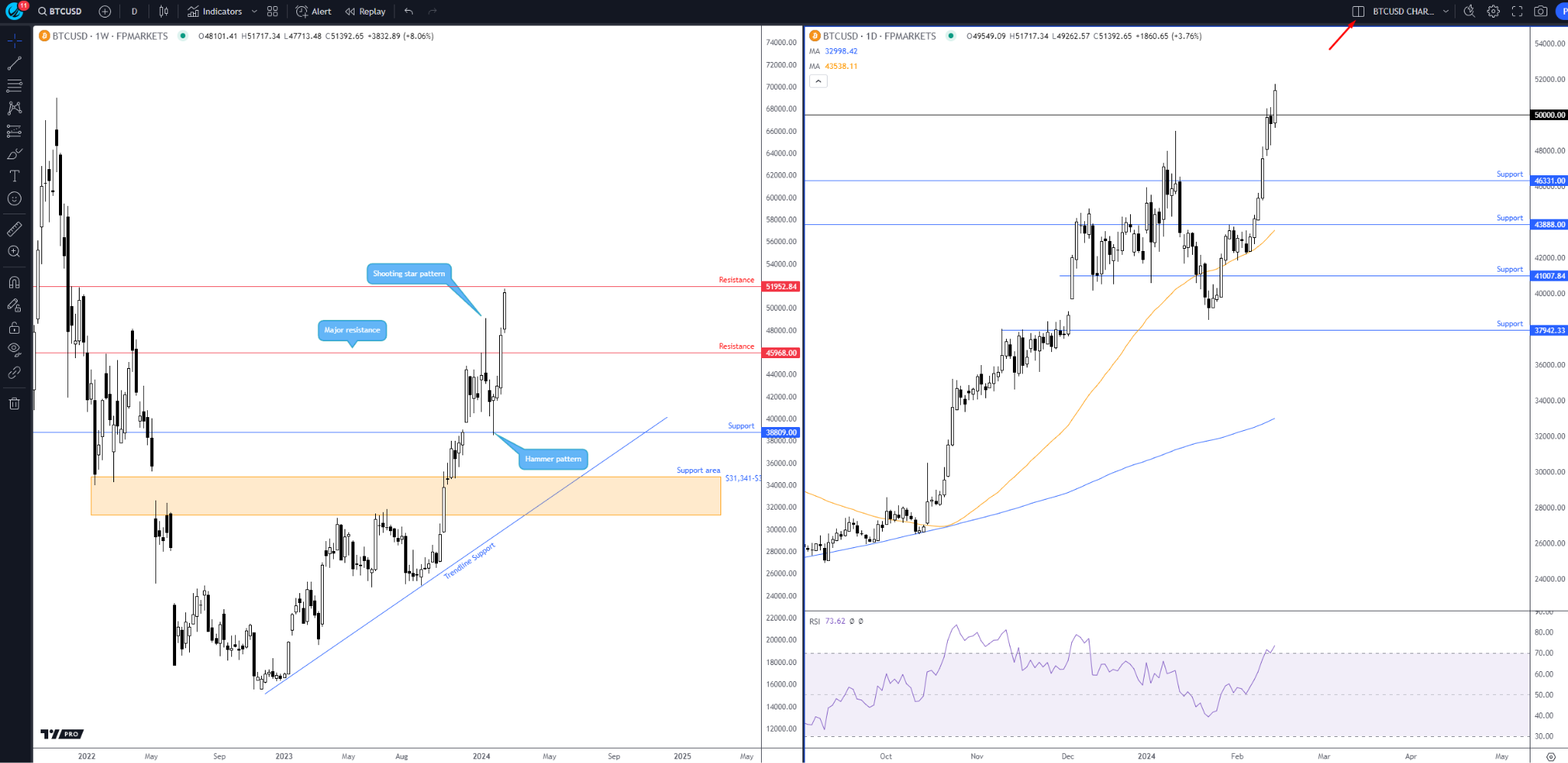
Figura 7
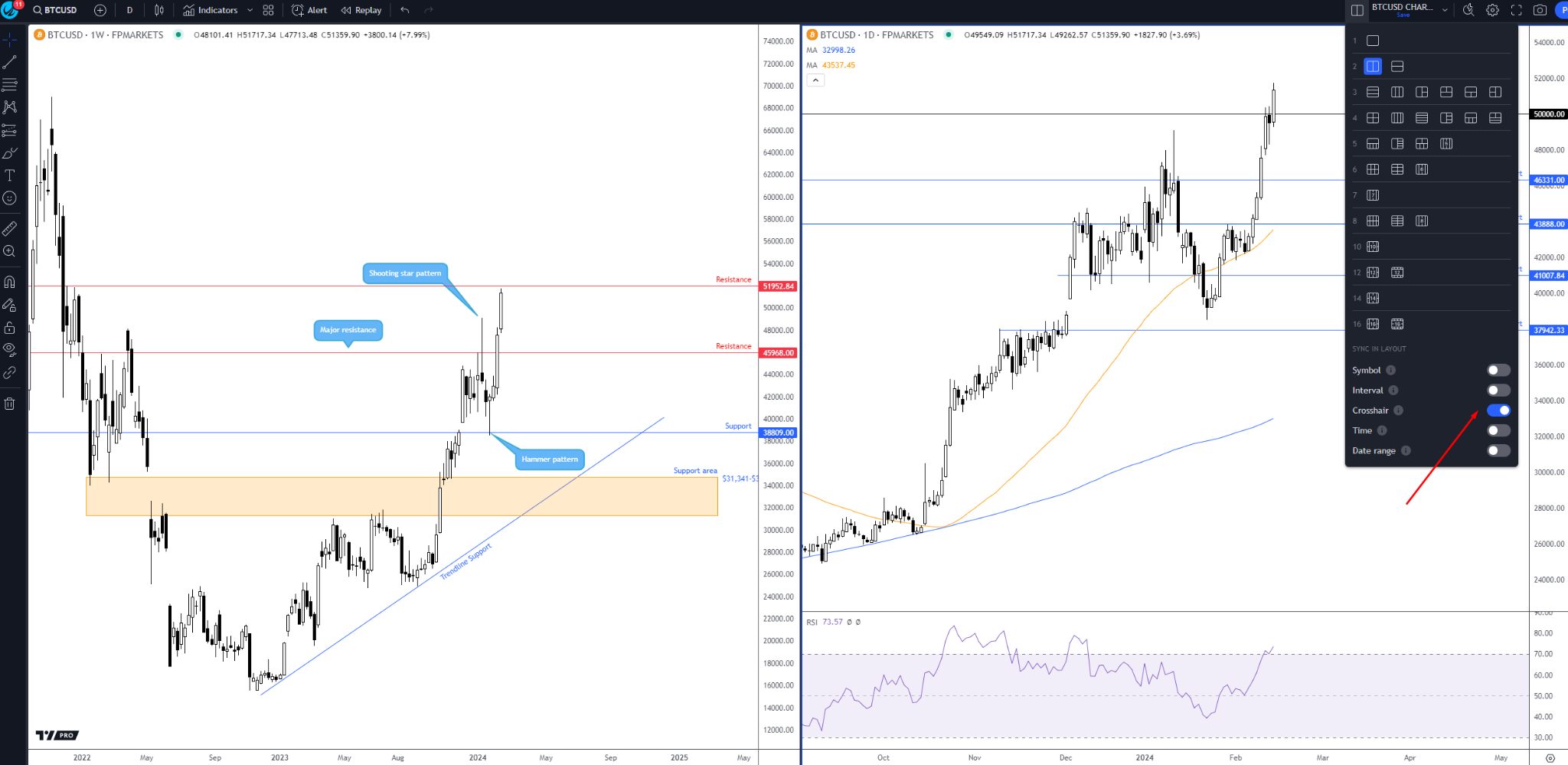
Figura 7A
- Ferramentas de Desenho
O TradingView oferece diversas ferramentas de desenho que podem ser utilizadas pelos traders. Como ilustrado na Figura 8, é possível acessar as ferramentas disponíveis no painel lateral esquerdo, incluindo ferramentas como linhas de tendência, Fibonacci, padrões harmônicos, entre outras.
Também é possível listar suas ferramentas de desenho favoritas marcando a estrela ao lado de cada ferramenta. Isso criará uma barra de ferramentas flexível que pode ser movida pelo gráfico conforme sua conveniência.
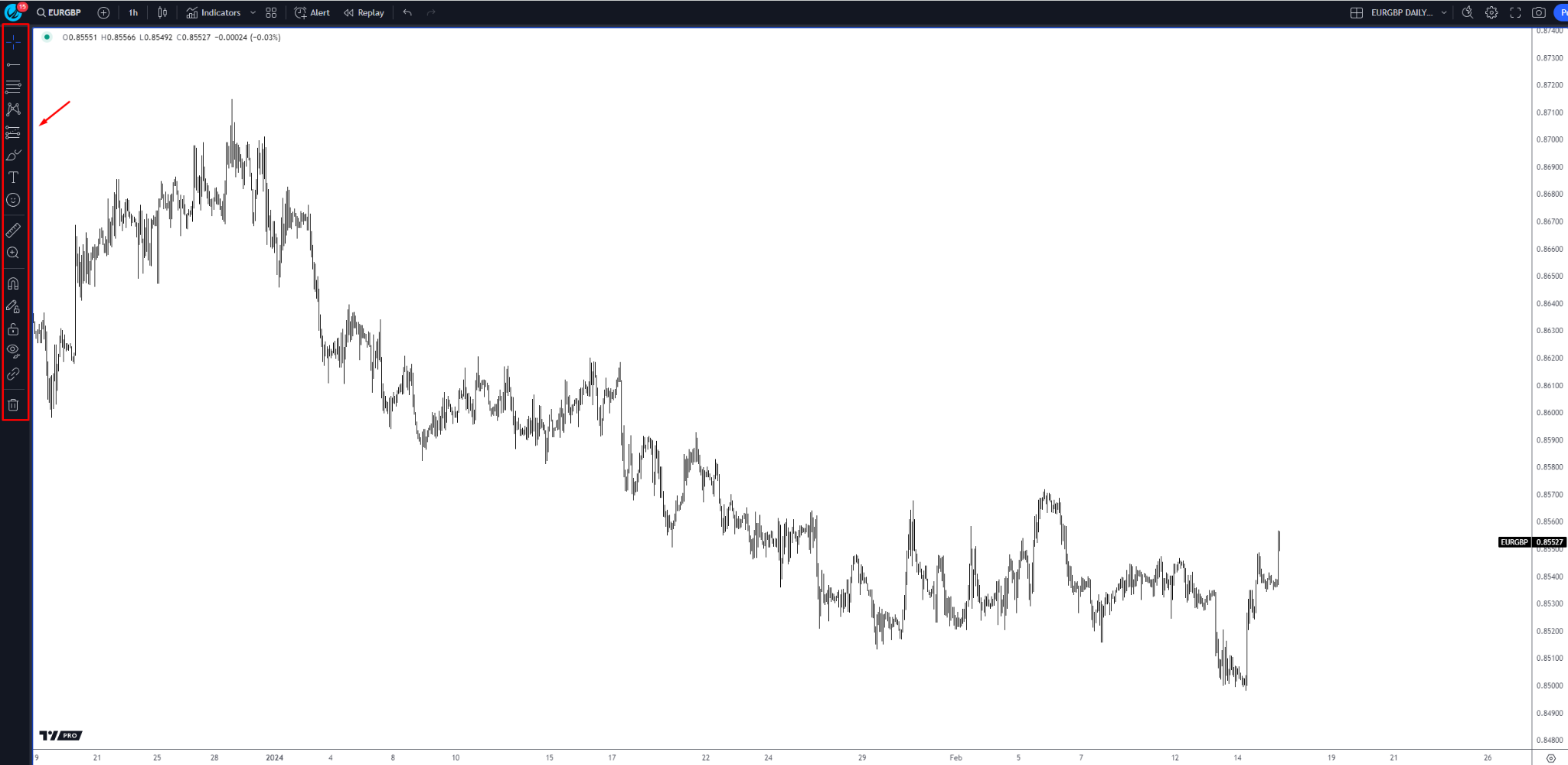
Figura 8
- Indicadores
Clique na aba ‘Inicadores’ no canto superior esquerdo para acessar a funcionalidade ‘indicador, metricas e estratégias’ (Figura 9).
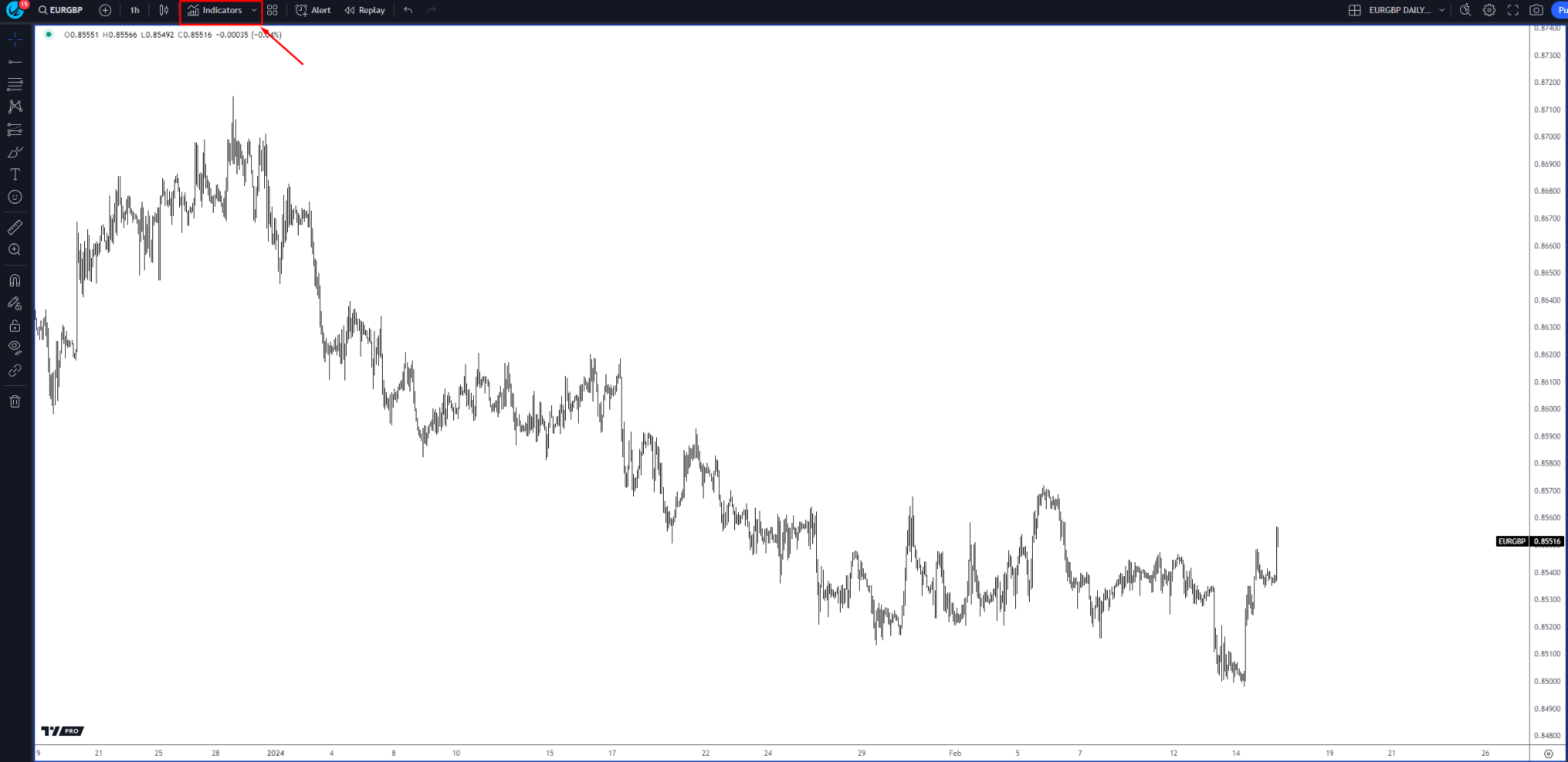
Figura 9
Sob a aba ‘Tecnicos’, você encontrará diferentes indicadores para escolher, conforme ilustrado na Figura 9A. Para marcar aqueles que você utiliza regularmente, basta clicar no ícone de estrela (localizado à esquerda do indicador), o que adicionará o indicador à seção favoritos.
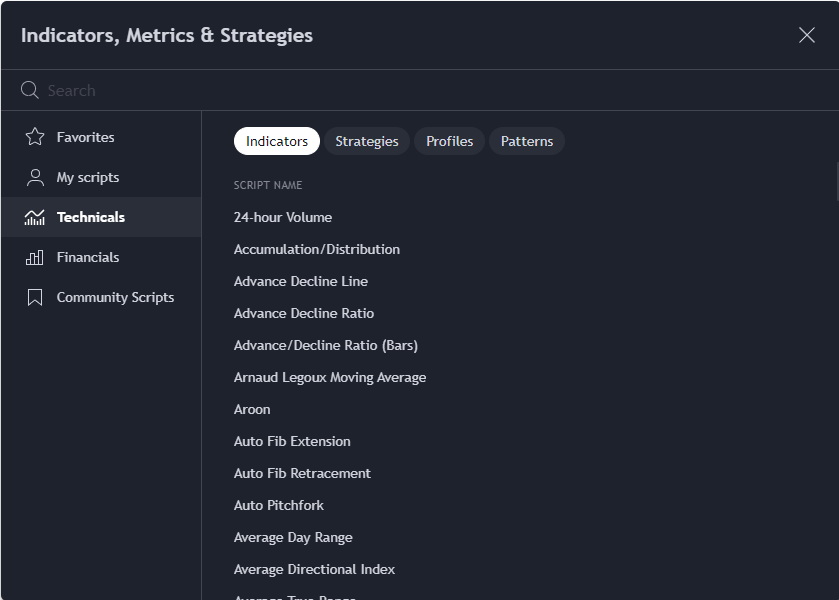
Figura 9A
Por que Operar com o TradingView?
A FP Markets, uma corretora de Forex e CFDs, uniu-se ao TradingView, uma plataforma popular reconhecida por suas ferramentas avançadas de gráficos. Essa parceria oferece inúmeras possibilidades para os clientes com contas de negociação ativas na FP Markets, permitindo que integrem de forma simples e eficiente as soluções de gráficos de ponta do TradingView às suas operações.