
Cómo empezar a operar con TradingView: Guía para principiantes
Tiempo de lectura: 8 minutos
Disponible en Desktop, versión web web y aplicación móvil, TradingView destaca por sus avanzadas funciones de gráficos y ofrece más de 100.000 indicadores públicos para satisfacer las demandas de inversores de todos los estilos y técnicas.
Las numerosas funciones gráficas de TradingView, sus sofisticadas herramientas de investigación analítica y su mundialmente conocida comunidad social de inversores la convierten en la mejor opción para traders e inversores.
Características principales de TradingView:
- La comunidad de trading social de TradingView realmente marca la diferencia. Más de 50 millones de usuarios utilizan TradingView en todo el mundo - una comunidad activa donde se intercambian ideas y se comparten estrategias.
- Con 15 tipos de gráficos diferentes -desde los básicos, como el gráfico de líneas y el gráfico de barras, hasta los más avanzados, como el gráfico Renko-, tanto los traders principiantes como los avanzados disfrutan de sus capacidades gráficas.
- La función de diseño de gráficos de TradingView permite incluir hasta 16 gráficos en uno solo, lo que facilita y hace accesible el análisis de marcos temporales múltiples.
- Noticias mundiales en tiempo real y calendario económico detallado para los traders de divisas, junto con métricas de análisis financiero para los traders de renta variable.
- El lenguaje de programación Pine Script permite a los usuarios crear indicadores y estrategias personalizados.
- La repetición barra a barra permite a los traders validar ideas de inversión utilizando datos históricos simulados.
Opere con FP Markets a través de TradingView
Como titular de una cuenta real con FP Markets operando a través de una cuenta cTrader, puede acceder a la plataforma de gráficos TradingView y utilizarla para operar directamente con FP Markets.
El proceso para abrir una cuenta TradingView es sencillo:
1er paso:
Cree una cuenta de TradingView haciendo click en el icono «Empezar» en la esquina superior derecha de la página web de TradingView, como se muestra en la Figura 1, o simplemente inicie sesión en su cuenta existente si tiene una.
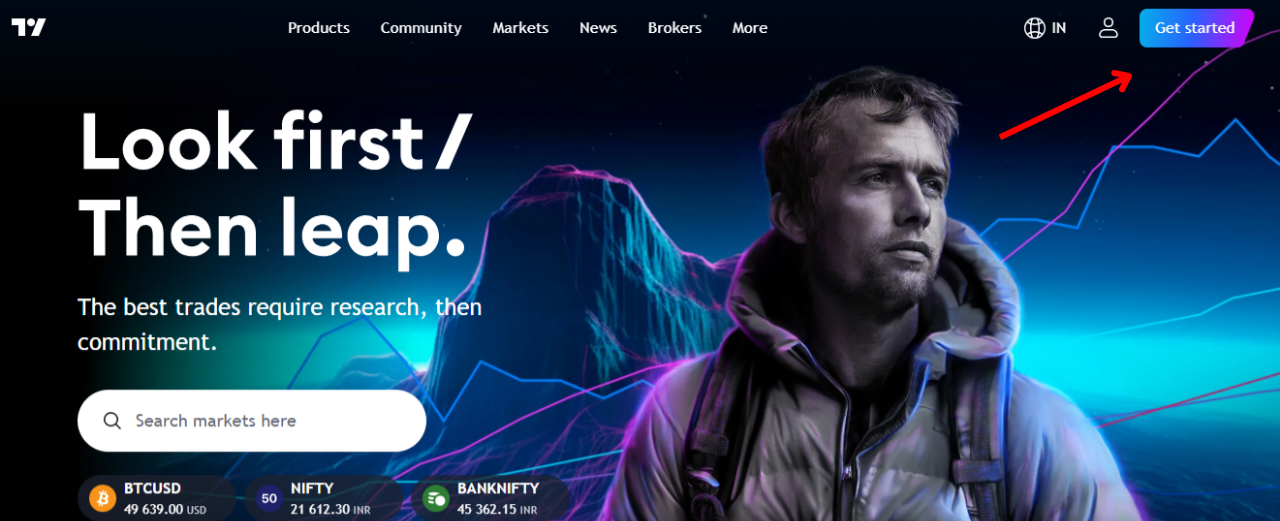
Figura 1
2do paso:
Una vez que haya iniciado sesión en TradingView, conéctese con FP Markets haciendo click en el «Panel de Trading» en la esquina inferior izquierda (Figura 2) y desplácese hacia abajo en la lista de brokers para seleccionar a FP Markets.
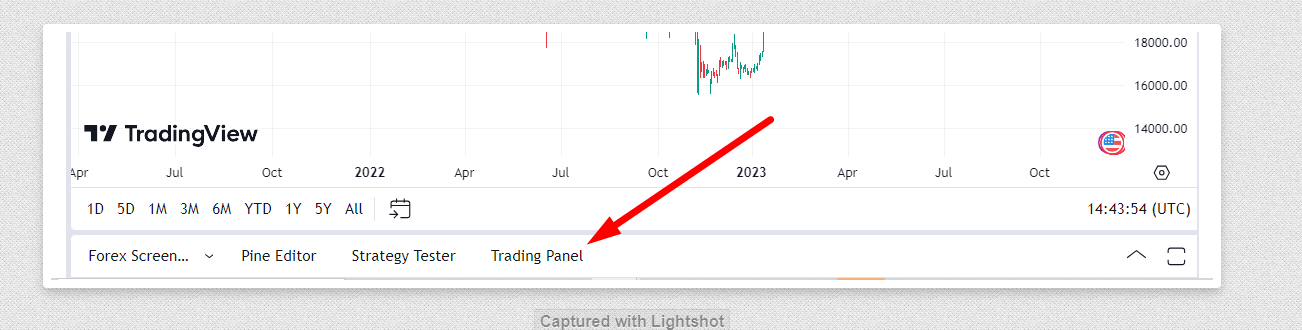
Figura 2
3er paso: Introduzca su nombre de usuario y contraseña para conectar su cuenta real de FP Markets con TradingView (Figura 3).
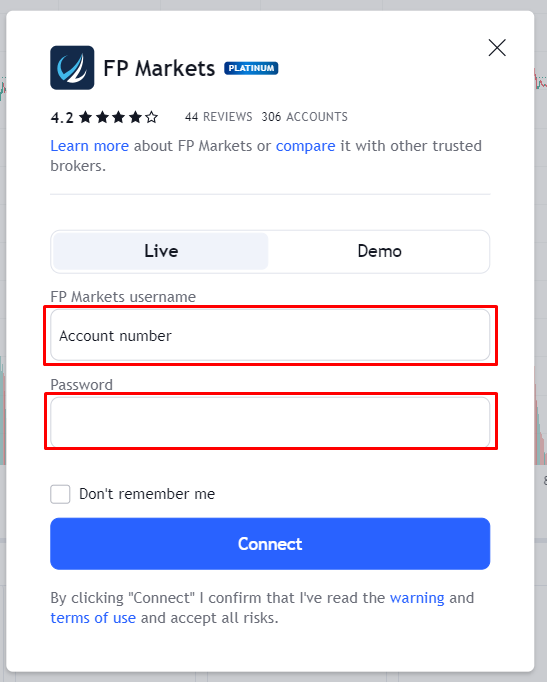
Figura 3
Aspectos básicos de TradingView
- Crear una lista de seguimiento
Al crear una lista de seguimiento o "Watchlist", cada vez que inicie sesión en TradingView, tendrá acceso a todos sus mercados preferidos.
Para establecer una "lista de seguimiento" o "Watchlist", haga click en la pestaña desplegable "Lista de seguimiento", situada en la esquina superior derecha (Figura 4), y pulse la función «añadir símbolo» (+) para mover los instrumentos de inversión a su lista de seguimiento. Asegúrese seleccionar a FP Markets como su 'fuente'.
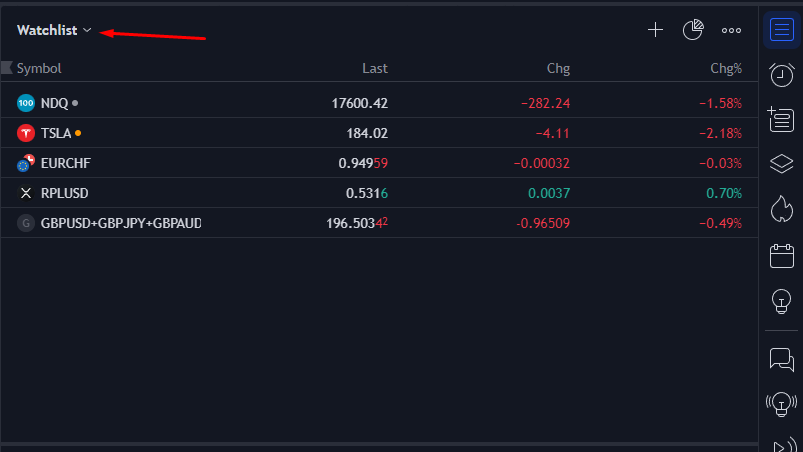
Figura 4
- Trading
Pulse el botón «Operar» o "Trade" en el panel inferior izquierdo, como se ilustra en la Figura 5, y se abrirá un panel de órdenes individuales donde podrá acceder a varios tipos de órdenes y operar directamente con FP Markets (Figura 5A). Este panel permite a los traders introducir todos los valores para ejecutar una operación, desde el precio deseado hasta el tamaño del lote, el valor de la orden take profit y stop-loss de protección, y mucho más. Una vez que haya introducido sus datos, haga click en «comprar» o «vender»; esto enviará su orden directamente a FP Markets como Broker de preferencia.
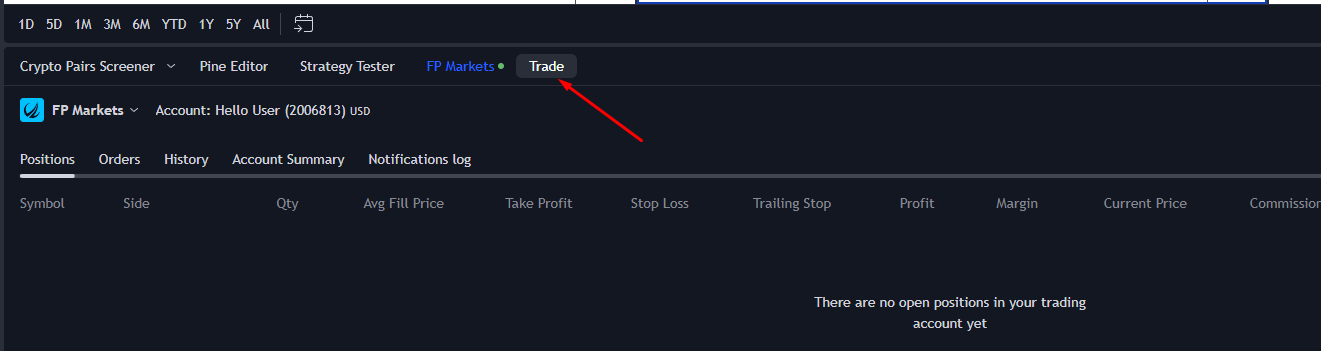
Figura 5
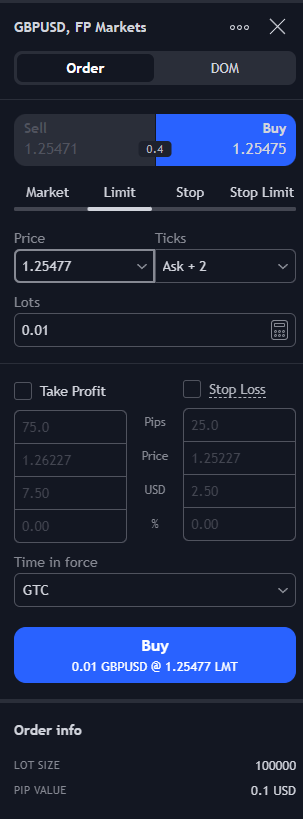
Figura 5.A.
- Función de alerta
Haga click con el botón derecho del ratón en el gráfico que le interese para añadir una alerta. El siguiente ejemplo (Figura 6) muestra la función de alerta para el par de divisas GBP (libra esterlina) y USD (dólar estadounidense) (GBP/USD).
Mediante las pestañas desplegables, los usuarios pueden crear una alerta para una serie de condiciones, incluido el cruce del precio por encima de un nivel (Figura 6A), así como introducir el momento de activación y establecer una fecha de vencimiento.
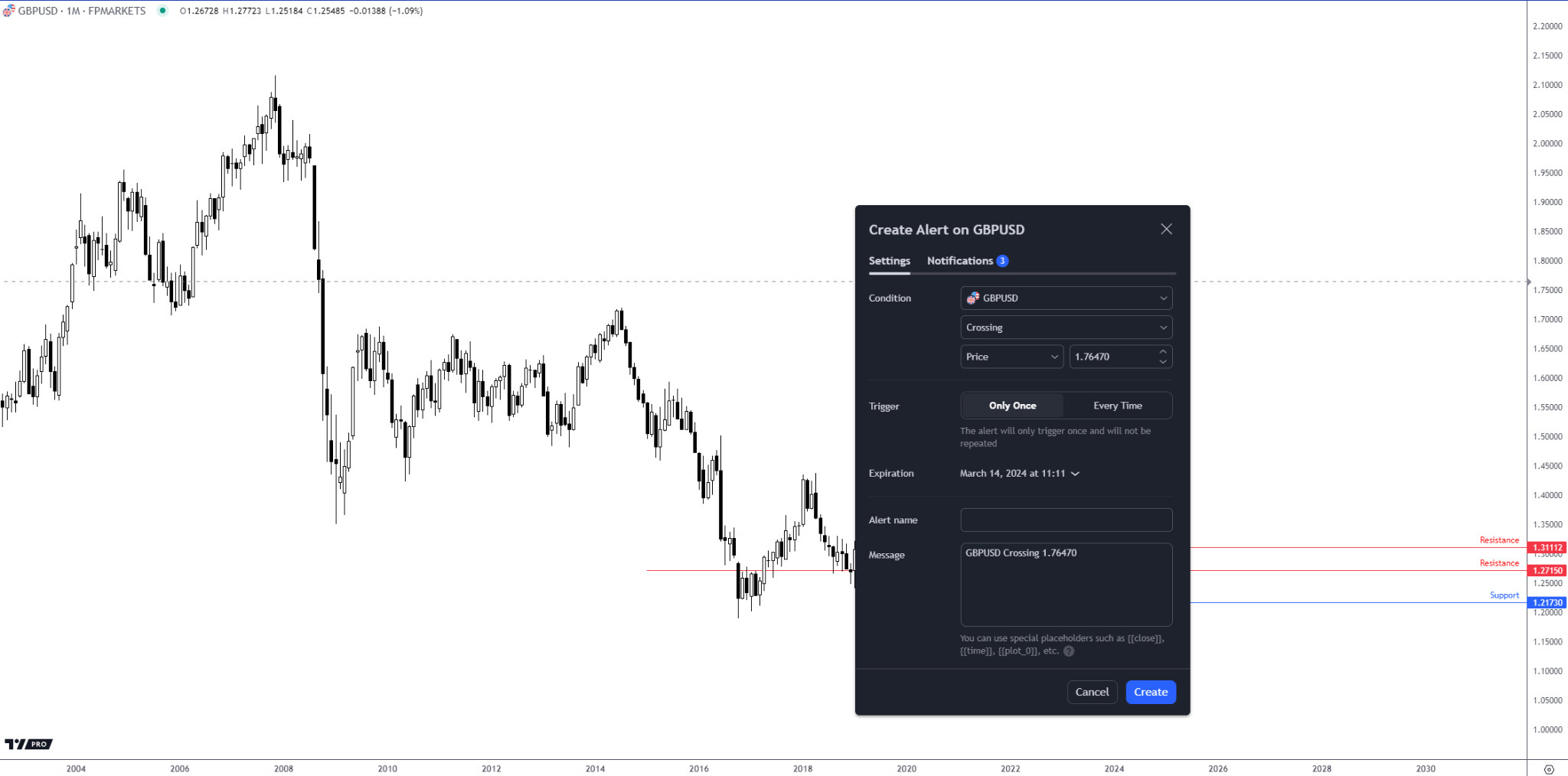
Figura 6
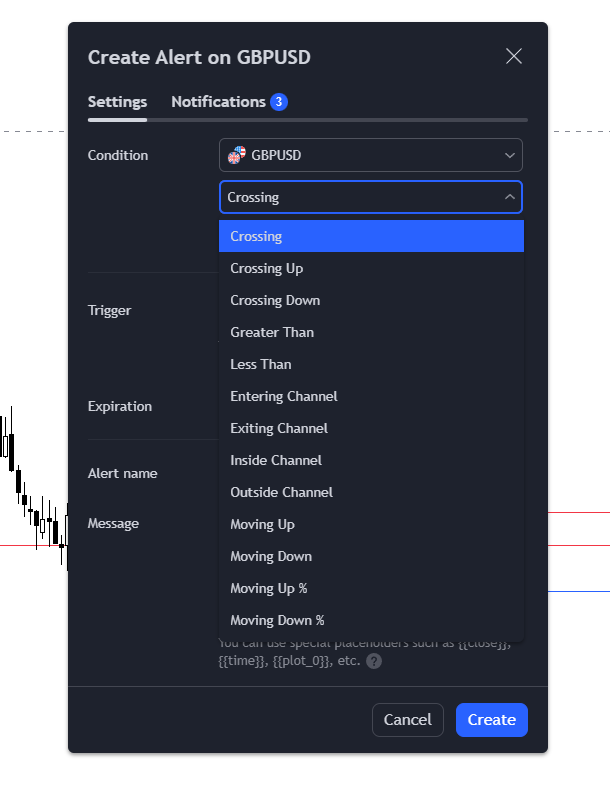
Figura 6.A.
- Diseño de Gráficos
Como se indicó al principio del artículo, la función de diseño de gráficos de TradingView permite a los traders e inversores separar los gráficos en un único diseño. Se pueden emplear hasta 16 gráficos por disposición, aunque la mayoría de los traders tienden a utilizar sólo hasta 6 gráficos.
La aplicación de esta función se puede lograr simplemente haciendo click en la pestaña desplegable «Seleccionar diseño» (Figura 7, que actualmente muestra un diseño doble de dos gráficos en BTC/USD en dos plazos diferentes); desde aquí, puede seleccionar entre una serie de plantillas de diseño diferentes. Tenga en cuenta que la retícula suele estar sincronizada en todos los gráficos. Para modificar esto, desincronice la función de retícula en la pestaña Seleccionar diseño (Figura 7A).
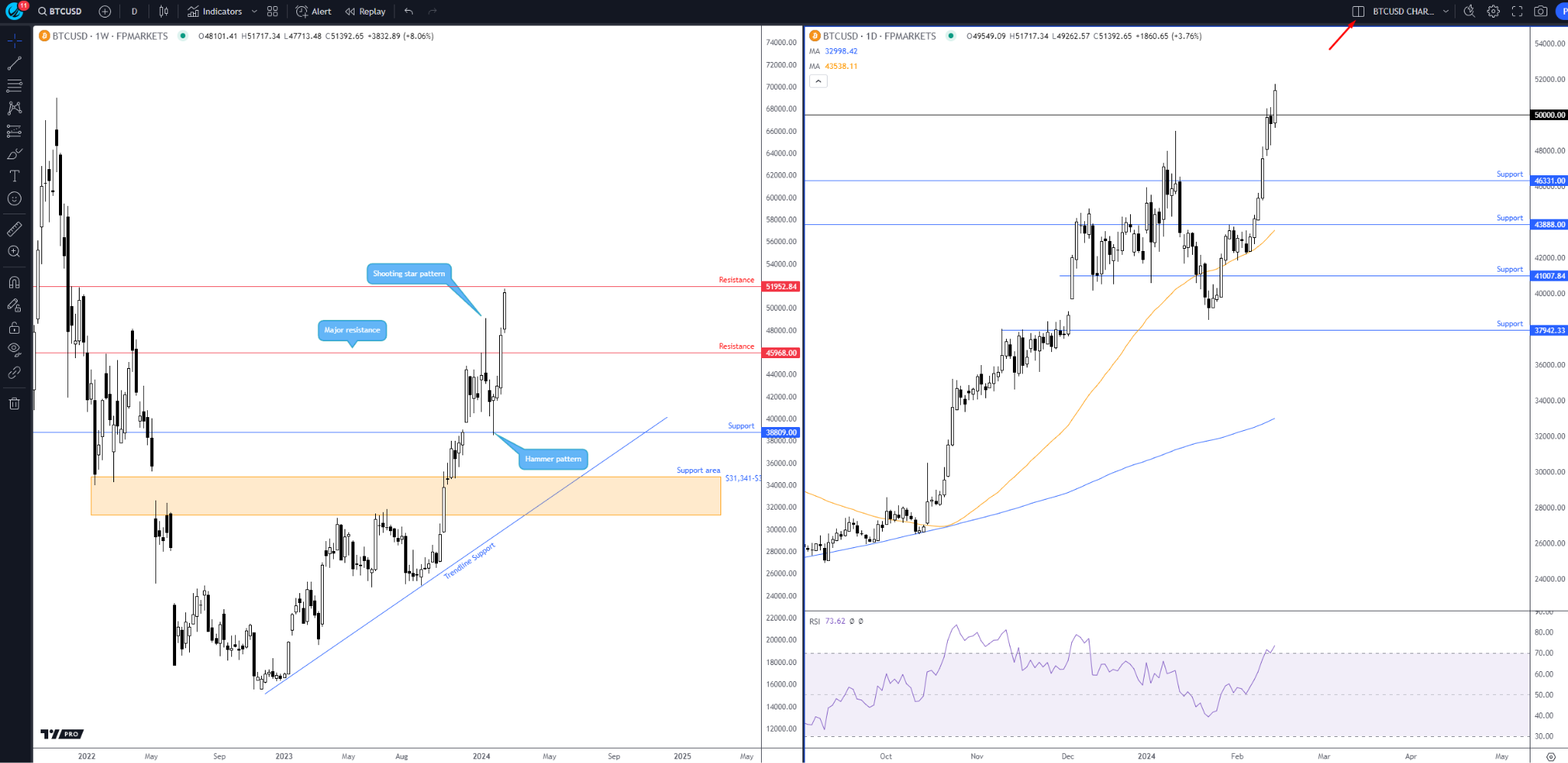
Figura 7
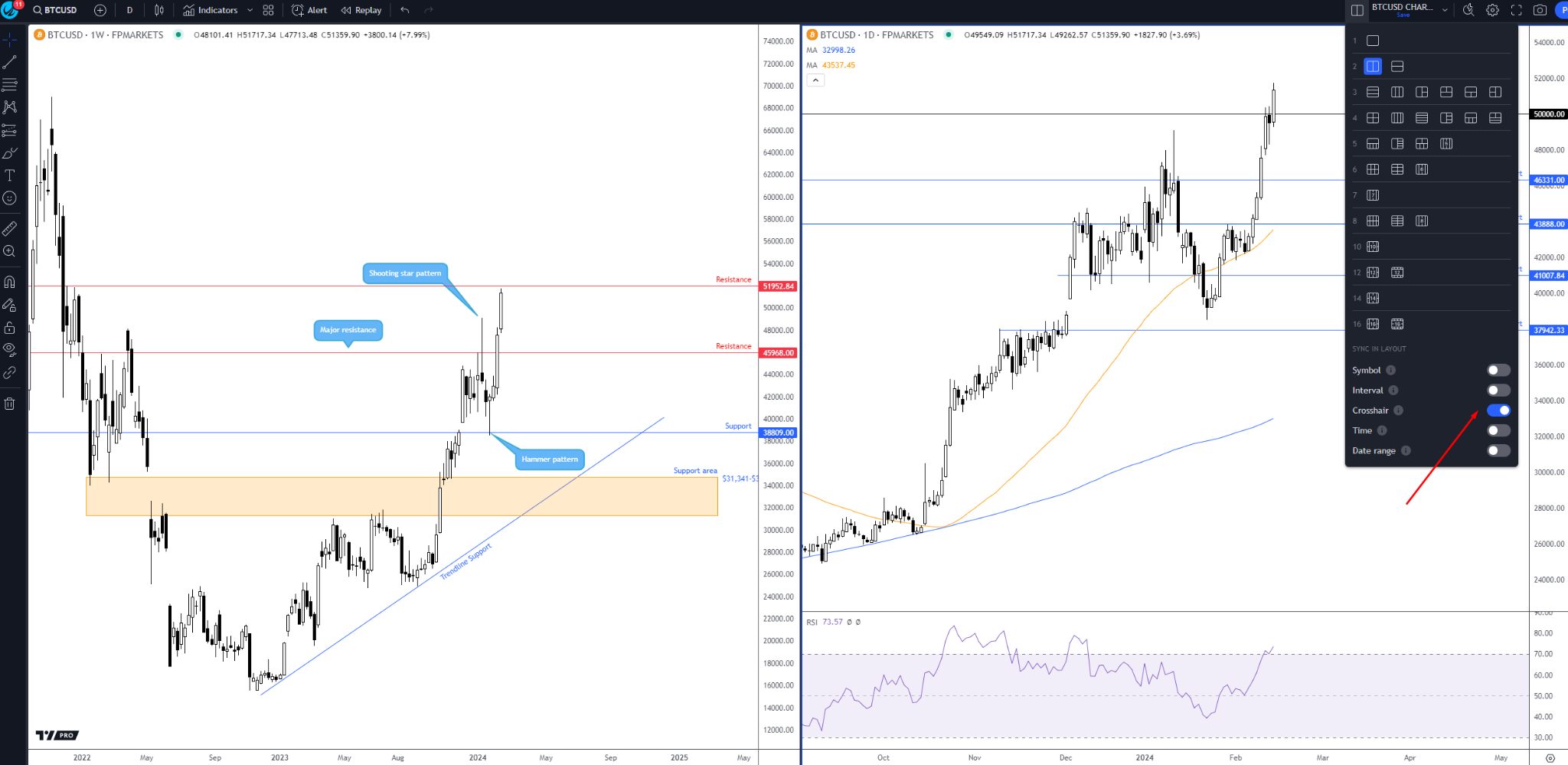
Figura 7.A.
- Herramientas de dibujo
Hay una serie de herramientas de dibujo que se pueden emplear en TradingView. Como se muestra en la Figura 8, puede acceder a las herramientas disponibles en el panel izquierdo, que incluye herramientas como líneas de tendencia, Fibonacci, patrones armónicos, etc.
También puede hacer una lista de sus herramientas de dibujo favoritas marcando la estrella que aparece junto a cada herramienta. De este modo, dispondrá de una barra de herramientas flexible que podrá desplazar por el gráfico según le convenga.
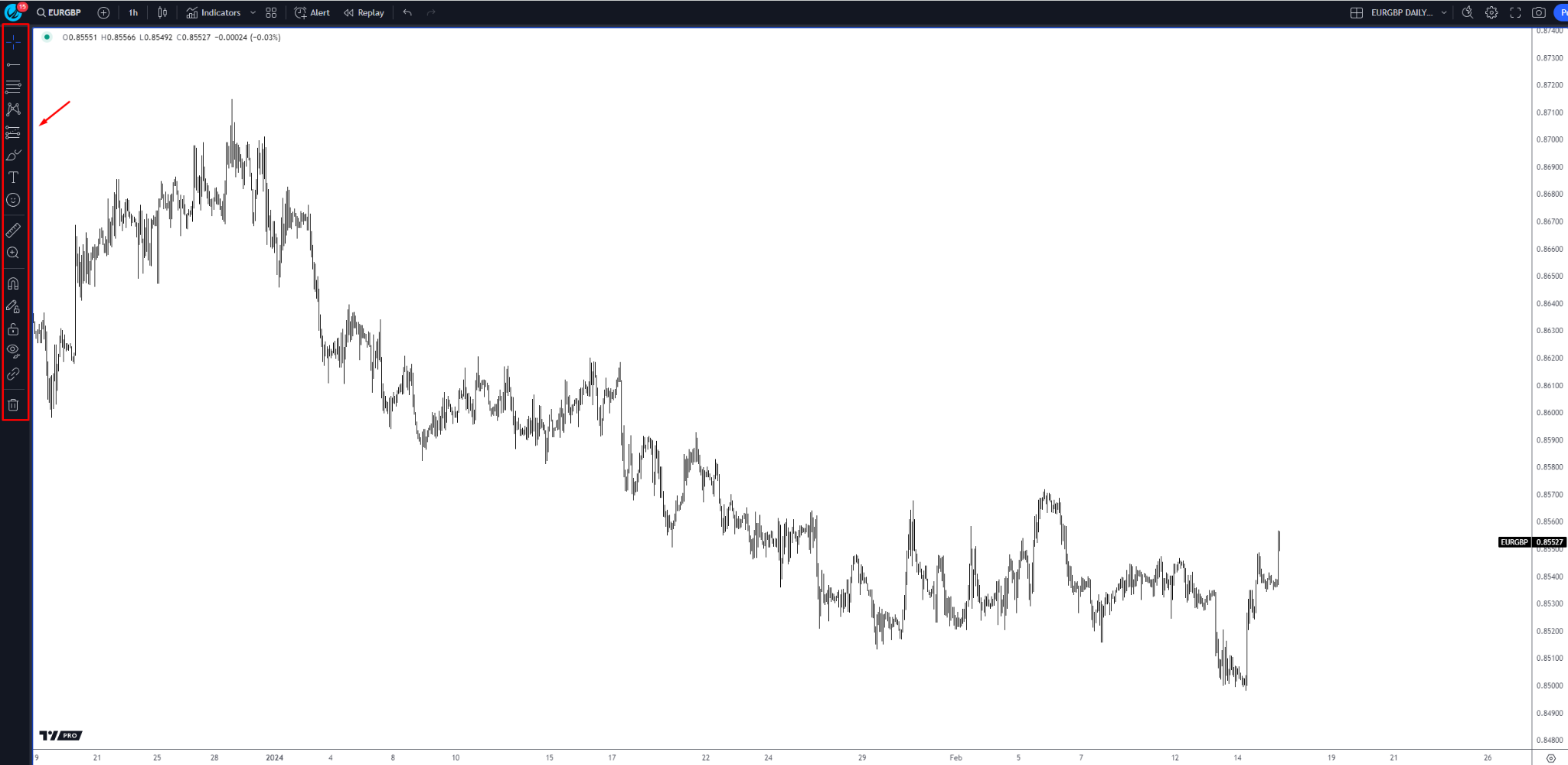
Figura 8
- Indicadores
Pulse la pestaña «Indicadores» en la esquina superior izquierda para acceder a la función «Indicadores, métricas y estrategias» (Figura 9).
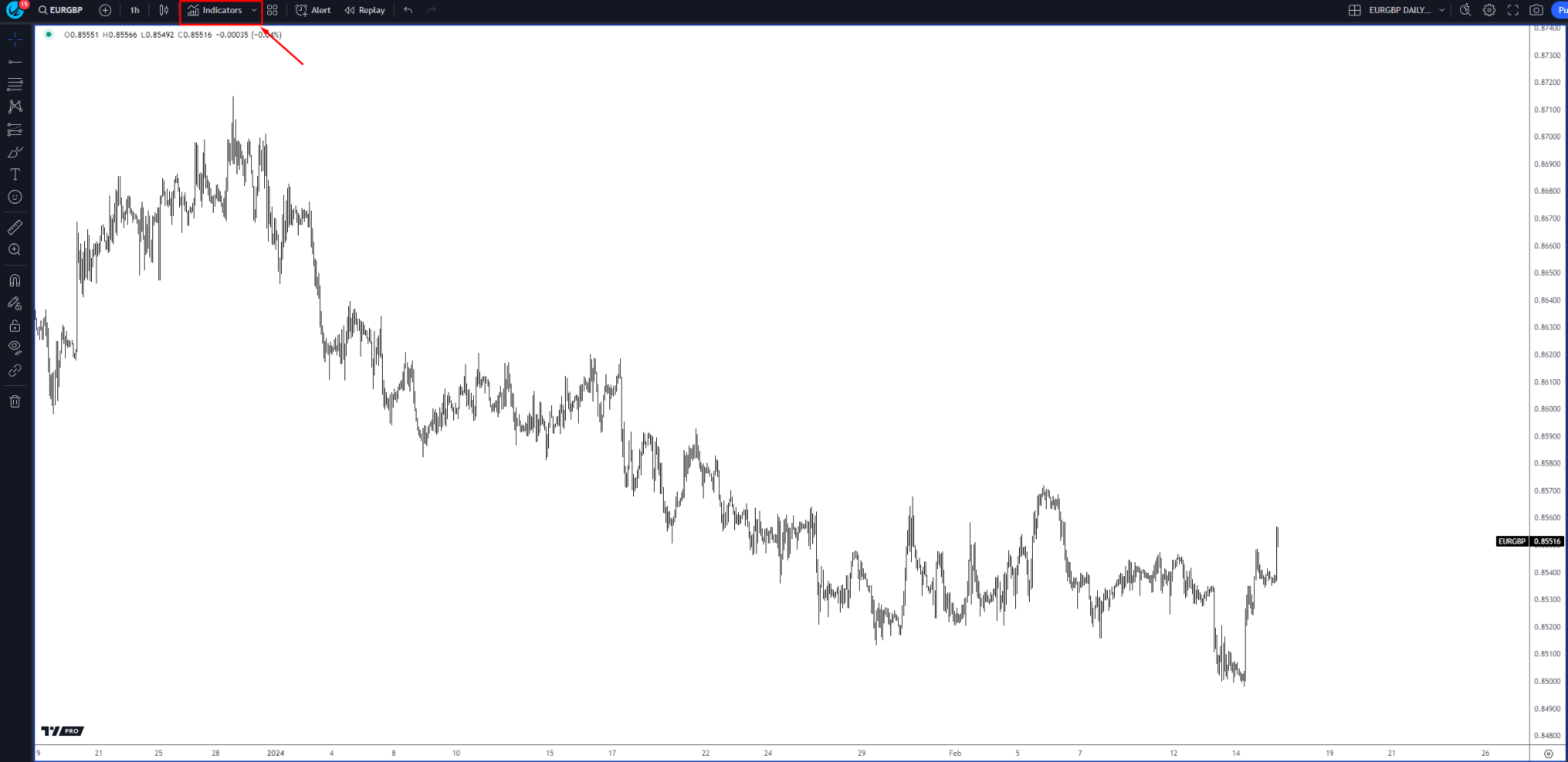
Figura 9
En «indicadores técnicos» encontrará diferentes indicadores entre los que elegir, como se ilustra en la Figura 9A. Para marcar los que utiliza habitualmente, basta con marcar la estrella (a la izquierda del indicador) y éste se añadirá a la sección Favoritos.
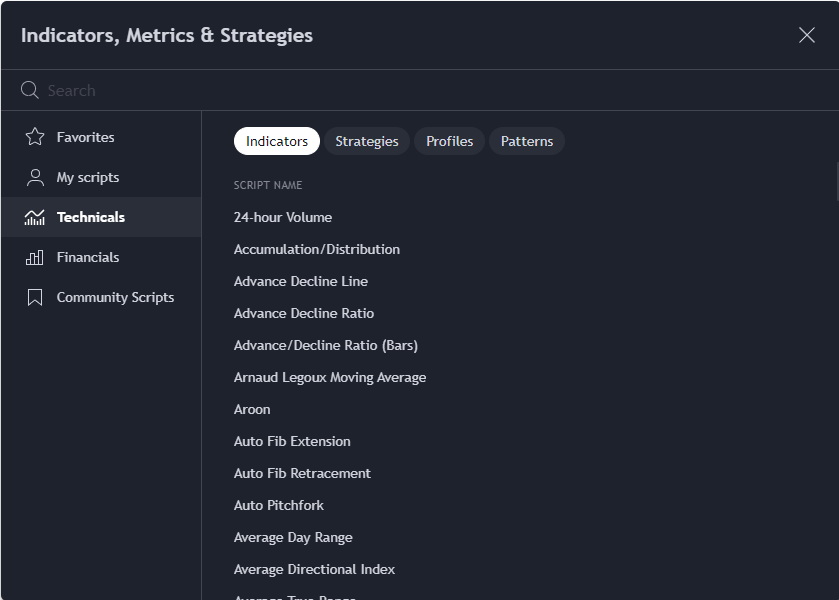
Figura 9.A.
¿Por qué operar con TradingView?
FP Markets, un broker de Forex y CFDs, se ha asociado con TradingView, una plataforma popular, conocida por sus avanzadas herramientas de gráficos. Esta asociación abre un mundo de posibilidades para los clientes con cuentas de trading activas en FP Markets para incorporar sin esfuerzo las soluciones de gráficos de última generación de TradingView en sus operaciones.